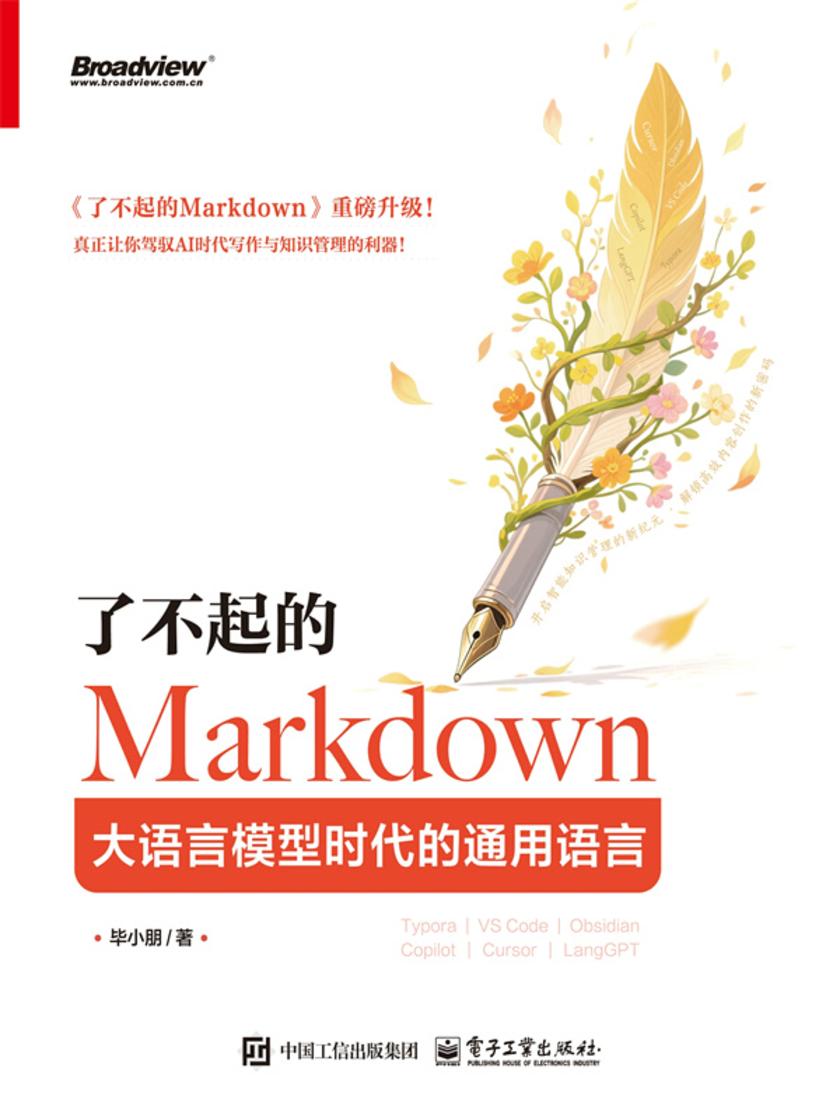
一本真正让你驾驭 AI 时代写作与知识管理的利器。 从规范排版到智能创作,从语法精通到工具赋能,全方位通数字时代知识生产路。 深度解析 Typora、VS Code、Obsidian 三大经典工具,融 Copilot、Cursor 等前沿 AI 应用,助你造终身受用的笔记系统。 探索人机协作新范式,培养终身学习与创作能力。
售 价:¥
纸质售价:¥70.40购买纸书


 6.8
6.8
温馨提示:数字商品不支持退换货,不提供源文件,不支持导出打印
为你推荐

前折页
内容简介
前言
基础篇
第1章 人人都该懂的现代写作排版
1.1 人人都应该写作
1.2 学会排版
1.3 排版的五个原则
1.4 文章结构的排版
1.4.1 标题
1.4.2 段落
1.4.3 分组
1.4.4 分割线
1.5 文章内容排版
1.5.1 字体选择
1.5.2 字号设置
1.5.3 配色原则
1.5.4 强调方式
1.5.5 代码展示
1.5.6 字间距的规范使用
1.5.7 标点符号的规范使用
1.5.8 拼写规范
1.5.9 图片
1.6 排版效率
1.7 本章总结
第2章 人人都应会用Markdown
2.1 Markdown的起源与设计理念
2.1.1 Markdown与HTML的关系
2.1.2 Markdown的工作流程
2.2 Markdown的发展与语法扩展
2.2.1 Markdown的演进历程
2.2.2 标准化的里程碑:CommonMark
2.2.3 流行的语法扩展:GFM
2.3 Markdown的写作与排版优势
2.3.1 写作与排版的完美融合
2.3.2 简单易学,人人皆可上手
2.3.3 兼容性强大,适应多种写作场景
2.3.4 专注写作,拒绝分心
2.3.5 在智能时代的独特优势
2.4 Markdown的适用场景与使用局限
2.4.1 适用场景
2.4.2 使用局限
2.5 Markdown编辑器的不同类型
2.6 Markdown的系统化学习指南
2.6.1 重视排版
2.6.2 学会语法
2.6.3 用好工具
2.6.4 融于实践
2.7 本章总结
第3章 人人都能学会Markdown
3.1 基础语法
3.1.1 标题
3.1.2 粗体和斜体
3.1.3 段落与换行
3.1.4 列表
3.1.5 分割线
3.1.6 图片
3.1.7 链接
3.1.8 行内代码与代码块
3.1.9 引用
3.1.10 转义
3.2 扩展语法
3.2.1 删除线
3.2.2 表情符号
3.2.3 自动链接
3.2.4 表格
3.2.5 任务列表
3.2.6 围栏代码块
3.2.7 锚点
3.2.8 脚注
3.2.9 警告
3.3 高级语法
3.3.1 上标和下标
3.3.2 下画线
3.3.3 高亮
3.3.4 颜色
3.3.5 字体
3.3.6 字号
3.3.7 缩进
3.3.8 对齐
3.3.9 图片大小
3.3.10 注释
3.3.11 折叠
3.4 本章总结
工具篇
第4章 沉浸式写作工具:Typora
4.1 简介
4.1.1 下载安装
4.1.2 工作界面
4.1.3 设置界面
4.2 格式排版
4.2.1 下画线
4.2.2 内联公式
4.2.3 删除线
4.2.4 高亮
4.2.5 上标和下标
4.2.6 注释
4.2.7 清除样式
4.2.8 图像
4.3 段落排版
4.3.1 表格
4.3.2 代码块
4.3.3 公式块
4.3.4 警告框
4.3.5 目录
4.3.6 图表
4.4 实用功能
4.4.1 插入表情符号
4.4.2 用好空格与换行
4.4.3 文件的版本控制
4.4.4 文件的导入和导出
4.4.5 开启沉浸式写作
4.4.6 选择心仪的主题
4.4.7 自定义快捷键
4.4.8 实现云同步
4.5 本章总结
第5章 极客式写作工具:VS Code
5.1 简介
5.1.1 下载安装
5.1.2 工作界面
5.1.3 安装中文插件
5.1.4 安装主题插件
5.1.5 扩展插件设置
5.1.6 命令面板
5.1.7 迁移快捷键习惯
5.1.8 自定义快捷键
5.2 高效编辑Markdown
5.2.1 分屏预览
5.2.2 大纲视图
5.2.3 查找标题
5.2.4 路径补全
5.2.5 拖动插入图片和文件链接
5.2.6 自定义代码片段
5.2.7 折叠内容
5.2.8 禅模式
5.3 全面强化Markdown
5.3.1 代码块
5.3.2 表格
5.3.3 Font-Awesome
5.3.4 CriticMarkup
5.3.5 警告
5.3.6 绘图
5.3.7 插入目录
5.3.8 主题
5.3.9 幻灯片
5.3.10 导入文件
5.3.11 导出文件
5.4 继续增强Markdown
5.4.1 提升写作效率
5.4.2 强化图片管理
5.4.3 语法检查
5.4.4 拼写检查
5.4.5 实时预览
5.4.6 转换为思维导图
5.4.7 增强表格能力
5.4.8 打印Markdown文件
5.5 GitHub Copilot
5.5.1 开始聊天
5.5.2 添加上下文
5.5.3 自动补全
5.5.4 快速聊天
5.5.5 编辑器内联聊天
5.5.6 解释内容
5.5.7 用Trae CN替代
5.6 本章总结
第6章 现代化写作工具:Obsidian
6.1 认识Obsidian
6.1.1 简介
6.1.2 下载安装
6.1.3 欢迎界面
6.1.4 工作界面
6.1.5 偏好设置
6.1.6 外观设置
6.1.7 功能扩展
6.1.8 快捷操作
6.2 编辑文件
6.2.1 创建文件
6.2.2 编写笔记
6.2.3 编辑技巧
6.3 查看文件
6.3.1 打开文件
6.3.2 Web Viewer
6.3.3 大纲
6.3.4 切换文件
6.3.5 页面预览
6.3.6 关系图谱
6.3.7 幻灯片
6.3.8 漫游笔记
6.4 管理文件
6.4.1 删除与恢复文件
6.4.2 修改文件
6.4.3 使用标签
6.4.4 添加属性
6.4.5 添加书签
6.4.6 搜索文件
6.4.7 导出文件
6.5 管理Obsidian
6.5.1 工作区
6.5.2 更新与账户
6.5.3 管理仓库
6.6 本章总结
实践篇
第7章 搭建你的笔记系统
7.1 搭建笔记系统的结构
7.1.1 梳理知识管理的流程
7.1.2 搭建笔记系统的主目录
7.1.3 搭建笔记系统的子目录
7.1.4 制定笔记管理的规则
7.2 用文件夹分类存储文件
7.3 用文件名快速识别文件内容
7.4 用标签实现多维分类
7.4.1 养成习惯,逐步完善
7.4.2 合理分类,按需分层
7.4.3 借助插件,管好标签
7.5 用属性实现动态分析
7.5.1 定义通用属性
7.5.2 制作属性模板
7.5.3 动态组织笔记
7.6 用双链构建知识网络
7.6.1 构建信息网络
7.6.2 辅助写作思考
7.6.3 增强信息连接
7.7 用内容地图快速导航
7.8 用主页实现全局导航
7.8.1 创建主页
7.8.2 编辑主页
7.9 本章总结
第8章 打造你的智能助理
8.1 Markdown与大语言模型的协同
8.1.1 结构化提示词
8.1.2 结构化提示词设计工具:LangGPT
8.1.3 借助大语言模型编写提示词
8.1.4 用Markdown规范输出格式
8.2 为构建智能助手做好准备
8.2.1 调用平台的API
8.2.2 使用Ollama本地部署
8.3 借助Copilot打造Obsidian智能助手
8.3.1 配置模型
8.3.2 基础对话
8.3.3 本地问答
8.3.4 使用命令
8.3.5 自定义命令
8.3.6 自定义提示词
8.3.7 小结
8.4 用Cursor实现智能知识管理
8.5 本章总结
后折页

买过这本书的人还买过
读了这本书的人还在读
同类图书排行榜










 购物车
购物车 个人中心
个人中心