为你推荐

前言
如何获取云空间资料
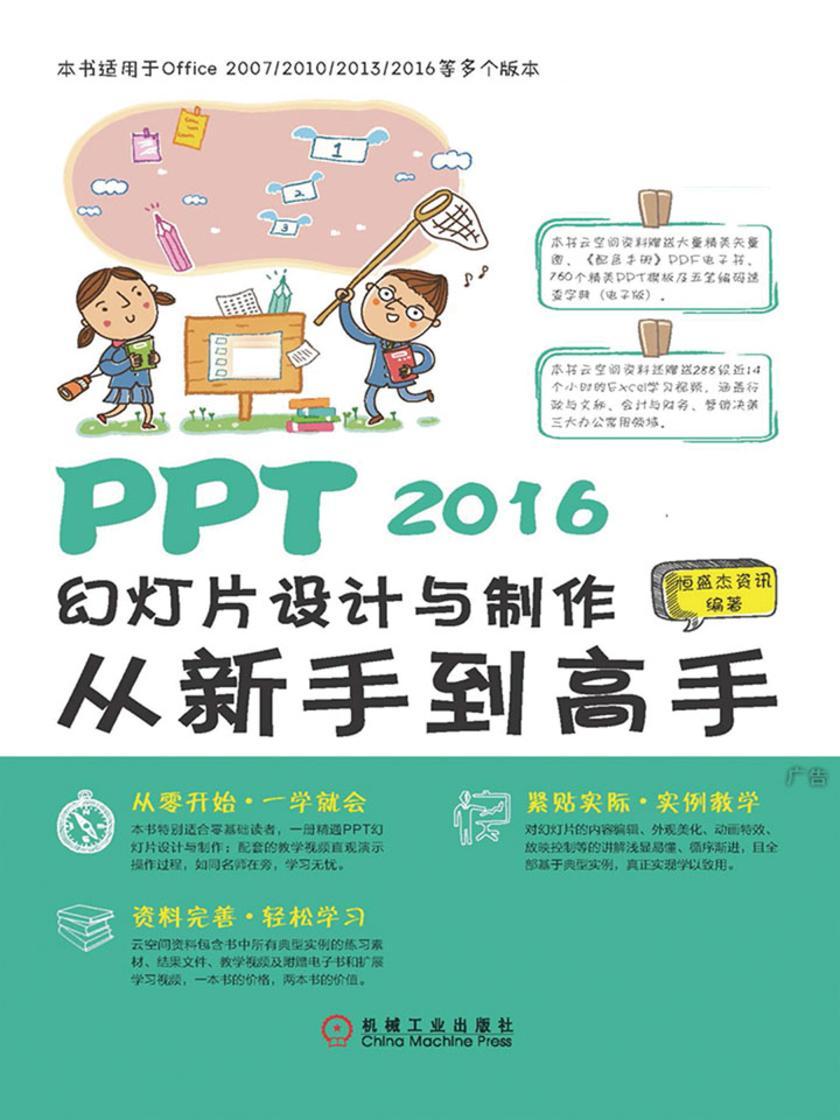
第1章 PowerPoint 2016快速入门
1.1 认识PowerPoint 2016的工作界面
1.2 程序的启动与演示文稿的打开
1.2.1 启动PowerPoint 2016
1.2.2 打开演示文稿
1.3 程序的退出与演示文稿的关闭
1.4 新建演示文稿
1.4.1 通过快捷菜单新建空白演示文稿
1.4.2 利用模板创建演示文稿
1.5 插入和删除幻灯片
1.5.1 在演示文稿中插入幻灯片
1.5.2 在演示文稿中删除幻灯片
1.5.3 更改幻灯片的版式
1.6 认识演示文稿的视图
1.7 保存与另存演示文稿
1.7.1 将演示文稿保存在现有位置
1.7.2 将演示文稿保存在其他位置
1.8 PowerPoint 2016个性化设置
1.8.1 自定义功能区
1.8.2 显示和隐藏功能区
1.8.3 自定义快速访问工具栏
实例演练 搜索模板并创建演示文稿
第2章 快速编辑幻灯片
2.1 输入文本
2.1.1 根据占位符输入文本
2.1.2 使用文本框输入文本
2.1.3 使用艺术字输入文本
2.1.4 使用自选图形输入文本
2.2 编辑文本
2.2.1 文本的选取与移动
2.2.2 文本的复制与粘贴
2.2.3 查找和替换文本
2.2.4 删除文本
2.3 在演示文稿中插入图示
2.3.1 在演示文稿中插入并美化自选图形
2.3.2 在图形中编辑文本
实例演练 制作员工培训管理演示文稿
第3章 快速格式化幻灯片
3.1 格式化文本
3.1.1 设置字体格式
3.1.2 设置字符间距
3.1.3 更改首字母大小写
3.2 设置段落格式
3.2.1 添加项目符号与编号
3.2.2 设置对齐方式与缩进
3.2.3 使用制表位
3.2.4 设置文字分栏
3.3 插入并设置形状样式
3.3.1 将文字转化为SmartArt图形
3.3.2 应用预设样式
3.3.3 设置形状格式
3.3.4 形状的排列
3.3.5 形状的组合
实例演练 制作营运推广策略演示文稿
第4章 视图操作
4.1 PowerPoint 2016的视图方式
4.1.1 普通视图
4.1.2 大纲视图
4.1.3 幻灯片浏览视图
4.1.4 备注页视图
4.1.5 幻灯片放映视图
4.2 PowerPoint 2016的视图操作
4.2.1 调整视图的显示比例
4.2.2 调整颜色与灰度
4.2.3 在大纲视图中编辑文本
4.2.4 在大纲视图中调整演示文稿
4.2.5 在幻灯片浏览视图中调整演示文稿
4.3 PowerPoint 2016的窗口操作
实例演练 制作企业绩效考核现状调查演示文稿
第5章 在幻灯片中插入图片
5.1 插入图片
5.1.1 插入计算机中的图片
5.1.2 插入联机图片
5.1.3 插入屏幕截图
5.2 调整图片的背景、亮度与色调
5.2.1 删除图片背景
5.2.2 更改图片的亮度与对比度
5.2.3 为图片添加艺术效果
5.3 设置图片的形状、大小及位置
5.3.1 将图片裁剪为指定形状
5.3.2 按纵横比裁剪图片
5.3.3 调整图片
5.3.4 调整图片大小和位置
5.4 制作电子相册
5.4.1 添加图片
5.4.2 添加标题
5.4.3 更改图片外观
5.4.4 删除图片
实例演练 制作公司产品海报
第6章 在幻灯片中插入表格
6.1 创建表格
6.2 美化表格
6.2.1 设置表格样式选项
6.2.2 设置表格样式
6.3 调整表格布局
6.3.1 选择单元格、行或列
6.3.2 插入或删除行/列
6.3.3 合并或拆分单元格
6.3.4 调整单元格大小和表格尺寸
6.3.5 设置文本对齐方式
6.3.6 调整表格的排列方式
6.4 设置表格背景
实例演练 制作汽车销售情况演示文稿
第7章 在幻灯片中插入图表
7.1 创建图表
7.2 设计图表
7.2.1 应用快速样式和布局
7.2.2 更改图表类型
7.2.3 将图表另存为图表模板
7.2.4 编辑图表的数据源
7.2.5 工作表的基本操作
7.3 图表的布局
7.3.1 设置标题与数据标签
7.3.2 设置网格线
7.3.3 设置数据系列
7.3.4 设置图表区格式
实例演练 制作客户满意度调查演示文稿
第8章 在幻灯片中插入SmartArt图形
8.1 创建SmartArt图形
8.2 在SmartArt图形中添加文字
8.2.1 输入文字
8.2.2 设置文字的样式
8.3 SmartArt图形设计
8.3.1 添加与删除形状
8.3.2 更改图形布局
8.3.3 快速设置样式
8.4 调整SmartArt图形中的形状
8.4.1 调整和移动图形
8.4.2 更改形状
8.5 在SmartArt图形中插入图片
8.5.1 使用图片占位符插入图片
8.5.2 使用图片填充
8.6 设置图形形状样式
8.7 还原默认的布局和颜色
实例演练 制作公司组织结构图
第9章 幻灯片的设计
9.1 设计演示文稿主题
9.1.1 应用内置主题
9.1.2 自定义主题颜色
9.1.3 自定义主题字体
9.1.4 保存和删除自定义主题
9.2 设计幻灯片背景
9.2.1 使用内置背景
9.2.2 自定义背景样式
9.3 设置幻灯片大小
9.3.1 更改幻灯片大小比例
9.3.2 自定义幻灯片大小
实例演练 更改演示文稿的整体风格
第10章 母版的使用和修改
10.1 母版类型
10.1.1 幻灯片母版
10.1.2 讲义母版
10.1.3 备注母版
10.2 设置幻灯片母版
10.2.1 编辑母版
10.2.2 设置母版版式
10.2.3 编辑母版主题
10.2.4 在母版中插入图片
10.2.5 在母版中插入文本对象
10.3 设置讲义母版
实例演练 制作职业生涯规划演示文稿
第11章 让幻灯片动起来
11.1 为幻灯片中的对象添加动画效果
11.1.1 为对象添加预设动画
11.1.2 为对象添加自定义动画
11.1.3 为对象动画指定触发对象
11.2 设置动画效果选项
11.2.1 设置动画的运行方式
11.2.2 设置动画的声音效果
11.2.3 设置动画播放后的效果
11.2.4 调整动画的播放顺序
11.3 设置动画的播放时间
11.3.1 使用动画计时设置播放时间
11.3.2 使用高级日程表设置播放时间
11.4 设置幻灯片的切换效果
11.4.1 使用预设切换效果
11.4.2 设置幻灯片的切换方向
11.4.3 设置幻灯片的切换声音
11.4.4 设置幻灯片的换片方式
实例演练 设计新品展示演示文稿
第12章 制作声情并茂的互动式幻灯片
12.1 插入声音对象
12.1.1 添加音频文件
12.1.2 插入录制的音频
12.1.3 设置声音效果
12.1.4 使用播放按钮控制声音的播放
12.2 插入视频对象
12.2.1 插入PC中的视频文件
12.2.2 调整视频文件的画面效果
12.2.3 控制视频文件的播放
12.3 使用超链接实现用户与演示文稿的互动
12.3.1 添加超链接
12.3.2 删除超链接
12.3.3 添加动作按钮
实例演练 制作产品宣传演示文稿
第13章 幻灯片的放映
13.1 放映前的准备工作
13.1.1 设置幻灯片放映方式
13.1.2 隐藏幻灯片
13.1.3 排练计时
13.1.4 录制幻灯片演示
13.2 放映幻灯片
13.2.1 普通放映
13.2.2 自定义放映
13.3 放映中的过程控制
13.3.1 放映过程中的普通控制
13.3.2 在幻灯片上作墨迹标记
13.3.3 设置屏幕显示效果
实例演练 制作绩效考核说明演示文稿
第14章 PowerPoint 2016的协同办公
14.1 审阅演示文稿
14.1.1 在演示文稿中使用批注
14.1.2 比较演示文稿的修订信息
14.2 保护演示文稿
14.2.1 将演示文稿标记为最终状态
14.2.2 用密码保护演示文稿
14.3 共享演示文稿
14.4 将演示文稿创建为视频
实例演练 保护和共享培训计划演示文稿
第15章 综合实战:制作商业企划书演示文稿
15.1 制作企划书封面效果
15.2 制作市场定位与经营策略页面
15.3 制作企业精神文化页面
15.4 制作产品销量图表页面
15.5 制作演示文稿尾页
15.6 设置幻灯片放映效果
15.7 演示文稿的发布与打包

买过这本书的人还买过
读了这本书的人还在读
同类图书排行榜









 购物车
购物车 个人中心
个人中心



 6.6
6.6